Verbinde deinen Microsoft-Kalender mit Memtime, um deine Kalendereinträge automatisch zu synchronisieren, E-Mails zu erfassen, die du von deinem Handy aus versendest, und E-Mail-Details aus der Outlook-Desktop-App in deiner Memory Aid anzusehen. Die Zeiterfassung läuft automatisch im Hintergrund, sodass du dir keine Gedanken mehr darüber machen musst.
Keine Kreditkarte erforderlich

1
2
3
4
Wähle einfach Microsoft E-Mail + Kalender aus der Liste der verfügbaren Integrationen aus und melde dich mit deinem Konto an, um deine Meetings und E-Mails in Memtime zu importieren. Anschließend kannst du automatisch erfasste E-Mail-Aktivitäten und geplante Termine einsehen und Zeiteinträge erstellen.Eine Schritt-für-Schritt-Anleitung findest du in unserem Knowledge-Base-Artikel zu dieser Integration.
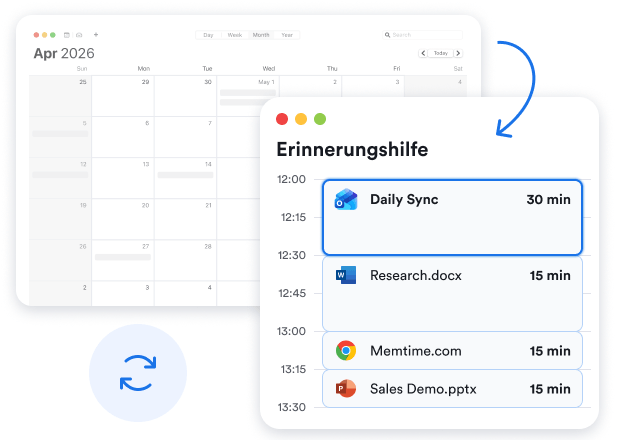
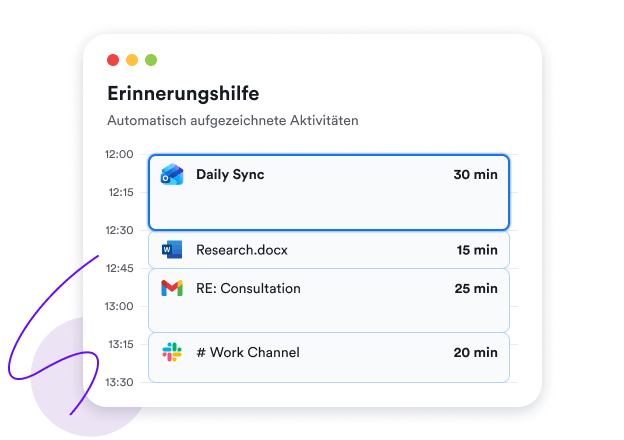
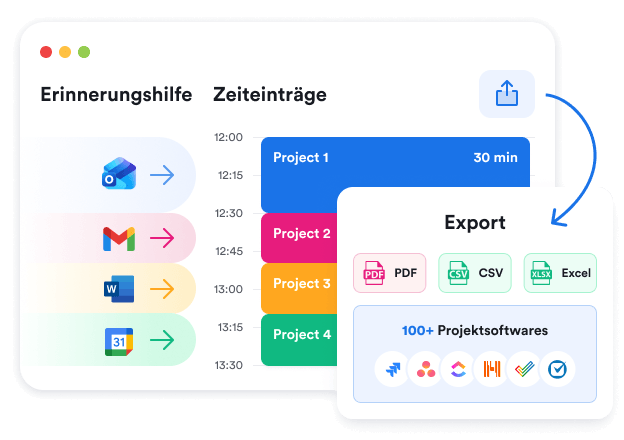
Memtime synchronisiert automatisch Einträge aus deinem Microsoft-Kalender, wie Meetings und andere Termine. Außerdem erfasst Memtime E-Mails, die du sowohl über die Outlook-Desktop-App als auch über die Outlook-Mobil-App versendest, und zeigt E-Mail-Details wie Betreff, Empfänger und Nachrichteninhalt in deiner Erinnerungshilfe an.Dort findest du alle Einträge und kannst sie direkt in Zeiteinträge umwandeln. Die Synchronisierung erfolgt automatisch, sodass du keine Daten erneut eingeben oder an zwei verschiedenen Stellen verwalten musst.
Nachdem du dein Outlook.com- oder Microsoft-365-Konto verbunden hast, kannst du einen oder mehrere deiner Kalender auswählen, die mit Memtime synchronisiert werden sollen. Du kannst außerdem festlegen, ob ganztägige Termine oder nur bestätigte Termine angezeigt werden sollen. Deine Termine erscheinen dann in Memtime neben deinen automatisch erfassten Aktivitäten.
Die Connected App für Microsoft E-Mail und Kalender unterstützt nur Microsoft-Konten, z. B. Outlook.com und Microsoft 365.Du kannst zwar auch E-Mail-Konten anderer Anbieter (z. B. Gmail oder Yahoo) zur Outlook-Desktop- oder Mobil-App hinzufügen, aber Memtime kann bei diesen Konten nur den E-Mail-Betreff erfassen, ohne weitere E-Mail-Details anzuzeigen.
Memtime ist eine Desktop-App, die Computeraktivitäten erfasst, z. B. deine Zeit in Programmen, Dateien, Dokumenten, Browser-Tabs, usw. Darüber hinaus kann Memtime aber auch deine Offline-Zeiten erfassen. Also die Zeit, in der du nicht an deinem Computer arbeitest. Dank der Integration mit Microsoft E-Mail + Kalender kannst du Zeiten, in denen du abwesend warst, direkt neben deinen Kalendereinträgen sehen. Benenne Offline-Zeiten um und wandle sie in Zeiteinträge um, wenn du die in persönlichen Meetings und anderen Offline-Terminen verbrachte Zeit festhalten möchtest.
Ja. E-Mails, die du über die Outlook-Mobil-App versendest, erscheinen in deiner Erinnerungshilfe in der Spalte „Mobile E-Mails“, direkt neben deinen Aktivitäten am Desktop. Termine aus deinen ausgewählten Microsoft-Kalendern erscheinen in der Spalte „Kalender“ – unabhängig davon, auf welchem Gerät du sie erstellt hast.
In deiner Erinnerungshilfe werden Kalendereinträge und E-Mails in separaten Spalten angezeigt. Termine aus deinen ausgewählten Microsoft-Kalendern findest du in der Spalte „Kalender“.E-Mails, die du über die Outlook-Desktop-App versendest, erscheinen unter „Gemessene Zeiten“, während E-Mails aus der Outlook-Mobil-App unter „von Handy gesendete E-Mails“ angezeigt werden.Aktiviere E-Mail-Inhalte lesen, um zusätzliche Details wie Betreff, Empfänger und Nachrichteninhalt neben deinen erfassten Aktivitäten zu sehen.
Memtime lässt sich mit vielen Kalender-Apps verbinden, z. B. Google Kalender, macOS Kalender, iCloud Kalender und weiteren. Du kannst jede Kalender-App verbinden, die du nutzt.
Wenn du Microsoft E-Mail + Kalender mit Memtime verbindest, bleiben deine Termine und E-Mails privat. Niemand sonst kann deine geplanten Termine oder deine E-Mail-Details sehen.