Zeiterfassung mit Google Sheets: Vorlage und Alternativen

Die Arbeitszeiterfassung mit Google Sheets ist immer noch ein Dauerbrenner, und kein Wunder – einfacher geht es schließlich kaum. Das Programm ist kostenlos und erfordert kaum Vorwissen oder technisches Geschick; für die Zeiterfassung wird praktisch nicht mehr benötigt als Google Sheets und die Uhrzeit.
Natürlich gibt es auch eine Kehrseite: Die Zeiterfassung mit Google-Tabellen ist vielleicht einfach, das Ergebnis aber auch oft entsprechend simpel. Die Grundlagen mögen zwar gegeben sein, in vielen Berufsfeldern werden jedoch mehr Funktionen gebraucht, um Zeiten effizient zu erfassen und auch exakte (und vollständige!) Rechnungen ausstellen zu können.
Zu diesen Funktionen gehören beispielsweise die automatische Zeiterfassung, am besten gleich für die jeweiligen Aufgaben und Projekte, und die Erstellung von Berichten. Diese kann man sich zwar auch selbst zusammenbasteln, aber in der heutigen Zeit sollten solche manuellen Arbeiten eigentlich nicht mehr notwendig sein.
Wir sehen uns in diesem Artikel zunächst an, welche Vor- und Nachteile für die Zeiterfassung Google Sheets hat (eine Vorlage für die Erfassung und Berechnung der Arbeitszeiten liefern wir praktischerweise auch gleich mit). Zudem gehen wir auf einige Alternativen zur Arbeitszeiterfassung mit Google Sheets ein, die das Ganze ein wenig vereinfachen, mehr Funktionen zu bieten haben und vielleicht auch mehr Spaß machen.

Memtime erfasst automatisch und unaufdringlich jede Minute des Arbeitstages. Die Daten werden vertraulich gespeichert und sind nur für dich einsehbar, das Tool kann kostenlos 14 Tage getestet werden.
Wie geht die Zeiterfassung mit Google Sheets?
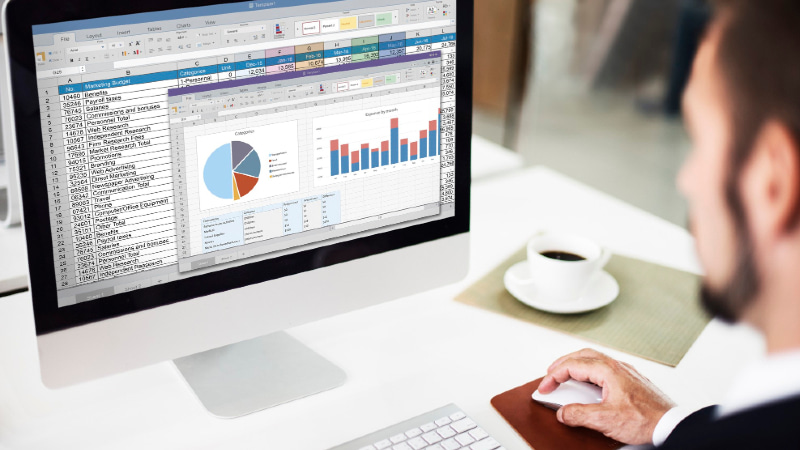
Google Sheets ist ein kostenloses Online-Tool, das zur Google Suite gehört. Du kannst also jederzeit und von allen Geräten darauf zugreifen, sei es vom Handy, Laptop oder Tablet. Das Programm ist einfach gehalten und die Bedienung übersichtlich.
Die Zeiterfassung mit Google-Tabellen Schritt für Schritt:
- Zunächst erstellst du eine Tabelle in Google Sheets, mit Spalten für Datum, Aufgabe/Projekt, Anfangszeit, Abschlusszeit und Gesamtstunden.
- Hier gibst du jetzt jeweils die Anfangs- und Abschlusszeiten ein, z. B. 9:00 Uhr für den Beginn der Arbeit an der Aufgabe und 11:45 für das Ende.
- Anhand dieser Angaben lassen sich nun die Gesamtstunden für den Tag ermitteln, beispielsweise mit einer einfachen Summenformel, die die Startzeit von der Abschlusszeit abzieht.
- Mit einer ähnlichen Formel, z. B. =SUMME(Zellen Gesamtstunden), werden die gesamten erfassten Zeiten am Ende des Arbeitstages oder der Woche addiert. Dieser Schritt bietet auch einen schnellen Überblick, wie viel Zeit für verschiedene Aufgaben oder Projekte aufgewandt wurde.
- Die Tabellen kannst du natürlich auch farblich strukturieren und um weitere Details wie Aufgabentyp, Kunde usw. erweitern.
So weit, so aufwendig. Wie sieht es nun mit der Automatisierung aus? Fangen wir klein an.
Hat Google Sheets einen Timer?
Eine Timer-Funktion, die man einfach aktivieren kann, bietet Google Sheets nicht. Die Zeiterfassung läuft komplett manuell ab und die Arbeitszeiten selbst muss man entweder mit einem separaten Timer oder dem Blick auf die Uhr nachverfolgen, zudem werden Formeln gebraucht, um die Zeiten nicht selbst ausrechnen zu müssen.
Es besteht allerdings die Möglichkeit, über Add-ons wie Toggl Track oder Clockify einen Timer in Google Sheets einzubinden, der die mit diesen Tools erfassten Zeiten direkt mit der Google-Tabelle synchronisiert.
Zeiterfassung in Google Sheets mit Vorlage
Eine Tabelle zur Zeiterfassung in Google Sheets aufzusetzen ist zwar nicht besonders schwer, einfacher geht es aber trotzdem mit einer Vorlage.
Wir haben darum drei Vorlagen in Google Sheets für die tägliche, wöchentliche und monatliche Zeiterfassung zusammengestellt, die du natürlich auch nach Bedarf anpassen kannst. Beachte dabei, dass die Dateien nur betrachtet werden können: Wenn du sie bearbeiten willst, gehe auf Datei → Kopie erstellen, um eine eigene und editierbare Kopie der Vorlage anzulegen.

Vorteile der Zeiterfassung mit Google Sheets
Die Zeiterfassung mit Google Sheets bietet einige Vorteile:
Nachteile der Zeiterfassung mit Google Sheets
Neben den Vorteilen gibt es natürlich auch einige Nachteile bei der Arbeitszeiterfassung mit Google Sheets:
- Die Daten müssen manuell eingegeben werden. Es kann schnell zur Last werden, die Anfangs- und Abschlusszeiten für jede Aufgabe einzutragen, vor allem wenn die Arbeit mit vielen Unterbrechungen, Pausen oder Kontextwechseln verbunden ist. Google Sheets hat keinen eingebauten Timer, die Zeiten müssen also zuverlässig manuell eingetragen werden.
- Die Automatisierung ist recht begrenzt. Wie oben schon erwähnt, berechnet Google Sheets die Gesamtstunden mithilfe von einfachen Formeln. Erweiterte Funktionen wie z. B. das Nebeneinanderstellen von tatsächlich geleisteten und geplanten Stunden erfordern allerdings eine umfassendere Auseinandersetzung mit dem Tool (und den Formeln).
- Es gibt keine Echtzeiterfassung. Anders als auf Zeiterfassung spezialisierte Tools (wie Memtime) kann Google Sheets Zeiten nicht in Echtzeit während der Arbeit erfassen. Kleinere Zeitabschnitte gehen also schnell verloren, ganz zu schweigen davon, dass es im Arbeitsalltag nicht immer leicht ist, sich die tatsächlichen Zeiten für Beginn und Ende einer Aufgabe zu merken.
- Die erfassten Zeiten sind nicht immer zu 100 % genau. Bei der manuellen Eingabe passieren schnell Fehler, entweder – wie oben erwähnt – durch ungenaue Erinnerung oder dadurch, dass ein Eintrag schlichtweg vergessen wird. Dazu kommt das Fehlerpotenzial der Formeln und Formatierung, was zu falsch berechneten Gesamtstunden führen kann.
- Kaum Funktionen für Berichte. Neben dem fehlenden Timer bietet Google Sheets auch keine eingebauten Funktionen für Berichte; diese müssen entweder mit weiteren Formeln oder externen Tools erstellt werden. Für die Erstellung benutzerdefinierter Berichte ist meist ein Export der Daten in ein weiteres Tool notwendig.
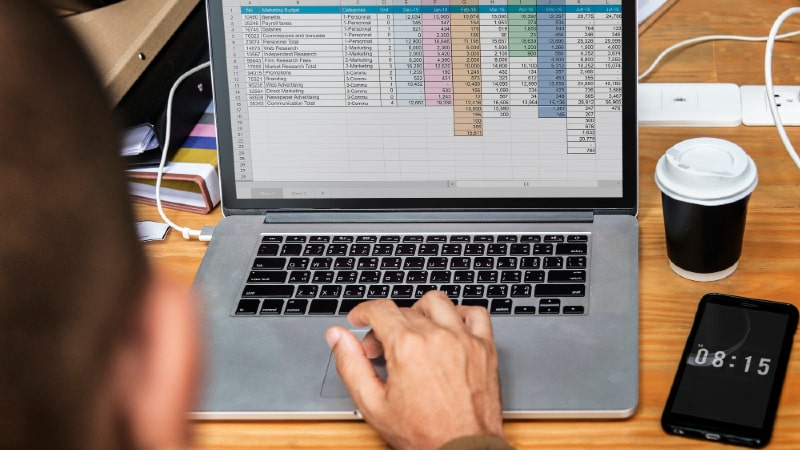
Alternativen zur Zeiterfassung mit Google Sheet
Im Folgenden stellen wir zwei Varianten von Alternativen zu Google Sheets vor.
Die erste Variante sind Tools und Timer, die in Google Sheets integriert werden können. Danach gehen wir auf Tools zur Zeiterfassung ein, die unabhängige Programme mit eigenem Funktionsumfang sind und Funktionen zur Verknüpfung mit Google Sheets bieten.
Für jede Variante stellen wir hier drei Optionen zur Auswahl vor, also drei Timer und drei eigenständige Zeiterfassungstools.
„Integrierbare“ Timer für Google Sheets
Die folgende Liste umfasst drei Tools, mit denen in Google Sheets ein Timer eingebaut werden kann (per Web-Erweiterung).
Nr. 1: TimeDoctor
TimeDoctor kann auf zwei Arten mit Google Sheets verwendet werden: per Browsererweiterung oder per CSV-Datenexport.
Für TimeDoctor gibt es eine Chrome-Erweiterung, die die Integration mit mehr als 50 Tools möglich macht, darunter auch Google Sheets. Das geht recht einfach:
- Die Desktop-App von TimeDoctor UND die Chrome-Erweiterung installieren
- Auf die Timer-Schaltfläche oben in der Google-Tabelle klicken, um die Zeiterfassung zu starten
TimeDoctor hat auch eine „Pause“-Taste, um die Erfassung zwischendurch anzuhalten.
Die Zeiten kann man zudem außerhalb von Google Sheets erfassen, als CSV-Datei aus TimeDoctor exportieren und in Google Sheets hochladen.
Nr. 2: Everhour
Everhour erfasst Zeiten in Google Sheets ebenfalls über eine Browser-Erweiterung (für Chrome, Firefox, Safari und Edge).
Die Erweiterung muss in der Toolbar verfügbar sein und braucht zunächst die Berechtigung für den Zugriff auf docs.google.com, damit der Timer in Google Sheets gestartet werden kann. Wichtig dabei ist, dass du zunächst den API-Key eingeben musst, wenn du nicht in der Everhour-App eingeloggt bist. Den Key findest du in den Profileinstellungen.
Wenn alles eingerichtet ist, können die Zeiteinträge in der Everhour-App eingesehen werden, der Zeiteintrag umfasst dabei den Namen der Google-Tabelle mit einem Link zum entsprechenden Dokument.
Nr. 3: Clockify
Auch Clockify kann auf verschiedene Arten mit Google Sheets integriert werden:
- Per CSV-Bericht. Clockify unterstützt den Export von Zeiterfassungsdaten als CSV-Datei, die in Google Sheets importiert werden kann. Diese Methode eignet sich gut, um Zeiteinträge für die Rechnungsstellung oder Analyse zu archivieren, wenn keine Live-Synchronisierung benötigt oder gewünscht wird.
- Über Coupler.io. Clockify kann über Coupler mit Google Sheets verbunden werden, um automatische Berichte ohne manuelles Importieren und Exportieren zu erstellen.
- Mit Automatisierung wie Zapier. Mit Zapier lassen sich Workflows erstellen, die Zeiteinträge aus Clockify direkt zu Google Sheets übertragen, z. B. kann Zapier eine Zeile in einer Google-Tabelle für neue Zeitdaten aus Clockify hinzufügen.
- Per API. Die Clockify-API kann Daten direkt an Google Sheets oder andere Tools weitergeben, z. B. mit Skripten oder Integrationen, die spezifische Zeiterfassungsdaten regelmäßig oder nach Bedarf zu Google Sheets übertragen.
So funktioniert die Browser-Erweiterung von Clockify:

Eigenständige Tools als Alternativen zur Zeiterfassung mit Google Sheets
Manuelle Zeiterfassung ist immer mit Aufwand verbunden, weshalb wir hier noch drei automatisierte Lösungen vorstellen, die ohne das ganze Drumherum mit Browser-Erweiterungen, APIs und CSV-Dateien für Google Sheets auskommen.
Die drei Zeiterfassungsprogramme funktionieren unabhängig und können praktisch tagtäglich viel Zeit und Mühe sparen.
Nr. 1: Memtime
Wenig überraschend (aber mit gutem Grund!) steht Memtime hier auf Platz Nummer 1. Das Tool arbeitet unaufdringlich im Hintergrund, speichert die erfassten Daten vertraulich und eignet sich flexibel für alle Arbeitszeit- und Abrechnungsmodelle, z. B. nach Stunden, Kunden oder Projekten. Die Einrichtung ist in kürzester Zeit erledigt und es sind weder Formeln noch Timer oder sonstige Erweiterungen notwendig, um Arbeitszeiten zu protokollieren.
Die Hauptmerkmale von Memtime:
- Memtime ist ein automatisches Programm zur Zeiterfassung für Windows, macOS und Linux.
- Die übersichtliche Zeitleiste dient gleichzeitig als Gedächtnisstütze und Analyseüberblick.
- Das Tool erfasst die Zeiten unaufdringlich während der Arbeit im Hintergrund und stellt mit der Speicherung direkt auf dem Gerät Datenschutz und Privatsphäre in den Vordergrund.
- Es merkt sich alles, was gemacht wurde und wie lange.
- Tätigkeiten, die es sich NICHT merken soll, können einfach gelöscht werden (du kannst das Tool auch so einstellen, dass es diese in Zukunft ignoriert).
Memtime ist schnell eingerichtet: Es dauert praktisch keine Minute, den Account einzurichten, und das Programm ist sofort bereit, im Hintergrund zu laufen. Solange der Computer eingeschaltet ist, erfasst Memtime alle Aktivitäten in Programmen, Dateien und Browsern.
All das ist schon praktisch genug, Memtime zeichnet sich aber vor allem durch die folgenden Funktionen aus:
- Die Tätigkeiten und Zeiten in ALLEN Programmen (einschließlich Google Sheets!) werden nach Bedarf in Intervallen von 1–60 Minuten angezeigt, sodass eine sehr granulare Abrechnung und Analyse selbst der kleinsten Aufgaben möglich ist.
- Anhand der erfassten Aktivitäten (auf die nur du als Nutzer bzw. Nutzerin zugreifen kannst) können unbegrenzt Zeiteinträge erstellt werden.
- Diese Zeiteinträge lassen sich in die genutzte Projektmanagementsoftware exportieren (wenn das Team keine Projektmanagementsoftware verwendet, können die Zeiteinträge unter Memtime Projekte protokolliert werden).
- Du kannst auch Berichte erstellen und z. B. per E-Mail an Kunden versenden, um einen Überblick über die geleistete Arbeit zu liefern.
- Memtime speichert alle Zeiterfassungsdaten offline und lokal auf dem verwendeten Gerät (nicht arbeitsbezogene Tätigkeiten oder kurze Ausflüge zu den sozialen Medien bleiben also privat).
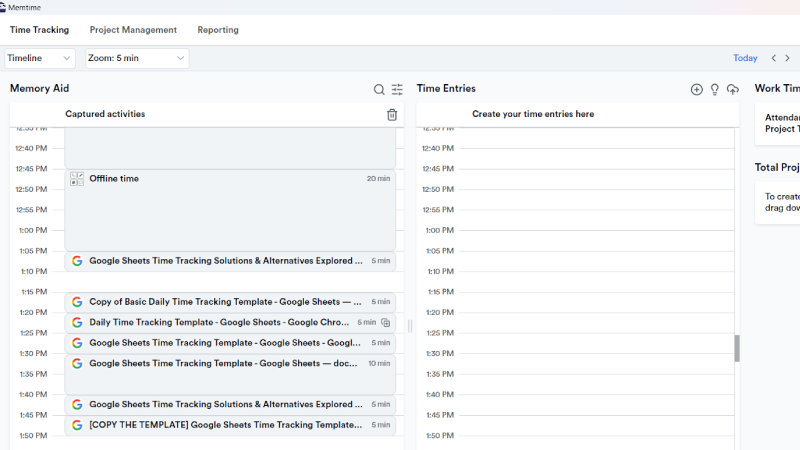
Memtime bietet eine zweiwöchige komplett kostenlose Testphase an, dazu sind keine Kreditkartendaten notwendig.
Preisgestaltung: Memtime hat verschiedene Abostufen; Basic gibt es schon für 10 € pro Nutzer/Monat, das Premium-Abo für 20 € pro Nutzer/Monat (halbjährliche Abrechnung).
Nr. 2: ProofHub
ProofHub wird als Projektmanagementsoftware beworben, die Teams bei der Zusammenarbeit und dem Aufgabenmanagement unterstützt. Das Tool eignet sich gut für sowohl kleinere als auch größere Teams, die hybrid oder remote arbeiten. ProofHub gibt es für den Desktop, Android und iOS.
Als Alternative zur Zeiterfassung mit Google Sheets hat es weitaus mehr zu bieten als eine simple Google-Tabelle, da es als umfassende App für das Projektmanagement konzipiert ist. Folgende Funktionen sind enthalten:
- Aufgaben terminieren
- Projektzeitpläne mit Aufgaben und Meilensteinen anlegen
- Abschluss-/Abgabetermine festlegen und Teammitgliedern Aufgaben zuweisen
- Kanban-Boards und Gantt-Diagramme zur Visualisierung von Workflows und Projektplanung erstellen
- Benutzerdefinierte Rollen festlegen
- Diskussionsthemen und Diskussionen erstellen
- Genaue Überwachung von Zeitaufwänden für Aufgaben und Tätigkeiten
- Timesheets hinzufügen, Zeitschätzungen und Berichte erstellen
- Integration der App mit Google Drive, Slack, One Drive und anderen externen Programmen
Für die Zeiterfassung bietet ProofHub manuelle und halbautomatische Optionen.
Mit ProofHub lassen sich Stundenzettel für jedes Projekt oder jede Aufgabe erstellen, die Teammitglieder können dann die Stunden manuell eintragen oder in Echtzeit mit einem Timer erfassen. Die Einträge können im Nachhinein auch bearbeitet werden.
Die Benutzeroberfläche der App sieht wie folgt aus und erinnert ein wenig an Asana oder Notion.
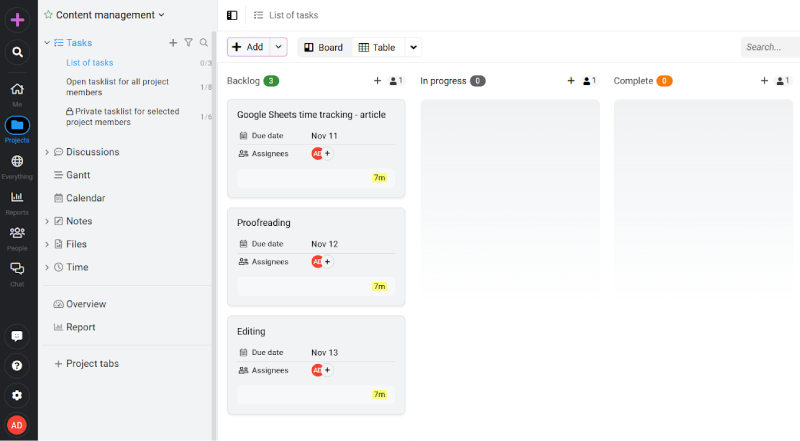
Insgesamt ist ProofHub eine runde Lösung mit Fokus auf das Projektmanagement und vielen Funktionen. Das Tool ist besonders für die Zusammenarbeit im Team geeignet, wenn du also auf der Suche nach einer Lösung nur für dich bist, fährst du mit anderen Alternativen wahrscheinlich besser.
Preisgestaltung: ProofHub hat zwei Abostufen: Essential und Unlimited Control. Die erste Variante gibt es für 45 $ pro Monat, die zweite kostet 89 $ pro Monat (jährliche Abrechnung).
Nr. 3: Monday.com
Monday.com könnte man gewissermaßen als Kombination aus den beiden oben genannten Tools beschreiben. Es ist ein Tool für die Teamkollaboration und das Arbeitsmanagement, allerdings in Form einer Sammlung von Boards und Visualisierungen von Aufgaben und Projekten. Das Angebot richtet sich hauptsächlich an Teams – z. B. in den Bereichen IT, HR, Betriebsorganisation usw. – und KMU und ist für Desktop und Mobilgeräte (Android und iOS) verfügbar.
Zu den wichtigsten Funktionen von Monday.com gehören:
- Board-Ansicht zur Erstellung und Ansicht der Workflows
- Zeitleisten-Ansicht zur Nachverfolgung von Fortschritten und Terminen
- Automatisierungsfunktionen für die Vereinfachung täglicher Aufgaben, z. B. Terminerinnerungen, Aufgaben an Mitglieder nach Bedingungen zuweisen, Benachrichtigungen auf Grundlage von Auslösern, wiederkehrende Aufgaben einrichten usw.
- Farbkodierung zur besseren Übersicht für Teams, welche Aufgaben dringend sind
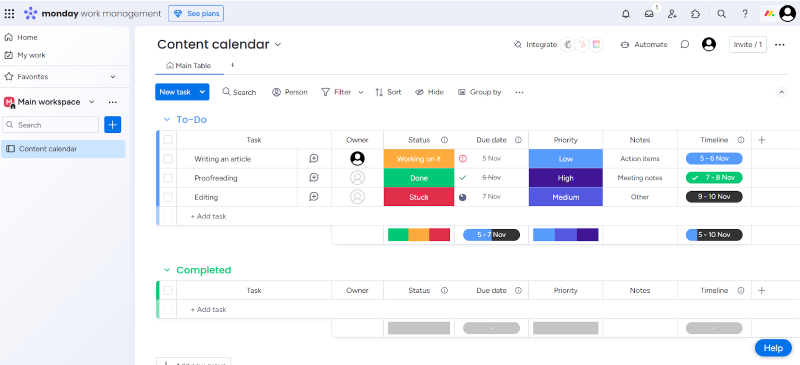
Und so funktioniert die Zeiterfassung mit Monday.com:
- Das Tool umfasst eine Spalte zur Zeiterfassung, die zu jeder Ansicht hinzugefügt werden kann. Mit dieser Spalte können Zeiten zu bestimmten Aufgaben mit einem Timer erfasst werden; die Spalte addiert automatisch die erfassten Zeiten und ermittelt so die Anzahl der Gesamtstunden pro Aufgabe.
- Wenn der Timer vergessen wird oder frühere Zeiten nachgetragen werden müssen, kann man diese auch Zeiten manuell eingeben, entweder als Anfangs- und Abschlusszeit oder direkt als Dauer.
- Externe Tools für die Zeiterfassung und das Projektmanagement wie Harvest und Toggl können in Monday.com integriert werden, um erfasste Zeitdaten zu synchronisieren.
- Den Aspekt der Automatisierung setzt Monday.com so um, dass der Timer automatisch durch bestimmte Aktionen ausgelöst werden kann und z. B. startet, wenn der Aufgabenstatus auf „in Bearbeitung” gesetzt wird, und stoppt, wenn die Aufgabe als „erledigt“ markiert wird.
Die Zeiterfassung mit Monday.com läuft also über einen Start/Stop-Timer oder die manuelle Eingabe. Die Stärken von Monday.com liegen mehr in den flexiblen Boards und Visualisierungsmöglichkeiten.
Preisgestaltung: Monday.com hat fünf Abostufen in der Kategorie Work Management. Die erste Stufe ist kostenlos, die vierte, Pro, kostet 19 € pro Platz/Monat (jährlich abgerechnet), die fünfte ist Enterprise mit Preis auf Anfrage.
Fazit
Die Zeiterfassung mit Google Sheets kann eine praktische Sache sein, um Zeiten in Reinform zu erfassen, Stunden hinzuzufügen und die Daten farblich schön zu markieren.
Es ist aber nicht die einzige – oder praktischste – Methode, die zur Verfügung steht. Als Basis- oder Zwischenlösung ist die Zeiterfassung über Google-Tabellen durchaus geeignet, vor allem, wenn man auf Formeln steht. Wenn du aber eher von der manuellen Eingabe wegkommen willst und eine Lösung suchst, die automatisch und ohne großes Eingreifen oder Steuern die Arbeitszeiten genau erfasst, bist du mit voll ausgestatteten Tools für die Zeiterfassung besser bedient.
Memtime ist ein zuverlässiges Tool, das die Zeiterfassung ganz ohne Timer-Bedienung übernimmt und genau weiß, wo die Arbeitszeit hin ist (sogar die Minuten, die man lieber vergessen würde). Selbst für Fans von Tabellen lohnt es sich, das Tool einmal auszuprobieren und zu schauen, wie viel Zeit und Aufwand dadurch gespart werden kann, dass die Zeiterfassung automatisiert und an das Programm delegiert wird.
Wenn du trotzdem lieber an der Zeiterfassung mit Google Sheets festhalten willst, ist das natürlich völlig in Ordnung – es gibt aber sehr brauchbare Alternativen, wenn du genug von manuellen Eingaben und Formeln haben solltest.

Aleksandra Mladenovic
Aleksandra Mladenovic ist Texterin und Content-Autorin mit sechs Jahren Erfahrung in den Bereichen B2B-SaaS und E-Commerce-Marketing. Sie ist eine Startup-Enthusiastin, die sich auf Themen spezialisiert hat, die von Technologie und Spielen bis hin zu Wirtschaft und Finanzen reichen. Außerhalb der Arbeit läuft Aleksandra barfuß in der Natur, backt Muffins oder schreibt Gedichte auf.


